Questões de Concurso
Filtrar
2.514 Questões de concurso encontradas
Página 160 de 503
Questões por página:
Questões por página:
Concurso:
GHC-RS
Disciplina:
Noções de Informática
No Excel, podemos montar várias fórmulas. O uso da função SE é muito usado pelos
usuários, assim, conhecer essa função facilita a aplicação e a busca de resultados, o que muitas vezes
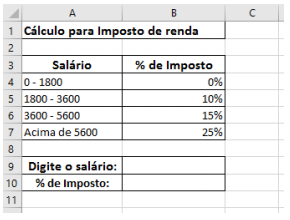
é crucial para as empresas. Na figura abaixo, temos um pequeno exemplo de uso da função SE.
Observe a figura e tente identificar a fórmula certa para calcular a porcentagem do imposto sobre o
salário de acordo com a tabela da figura. Para salários até 1.800, o imposto é 0%, para salários acima
de 1.800 até 3.600, o imposto é de 10%, para salários acima de 3.600 até 5.600, o imposto é de 15%
e, para salários acima de 5.600, o imposto será de 25%. A fórmula deve ser digitada na célula B10 e
testada na célula B9. O resultado deve mostrar somente a porcentagem que corresponde ao salário.
A célula B10 já está com a formatação de porcentagem.
A resposta correta para função SE é:
A resposta correta para função SE é:
O uso do Excel se tornou padrão nas empresas de todo o mundo e, muitas vezes, é
preciso criar fórmulas para atender a demanda necessária dentro do trabalho. Sendo assim, assinale
a Função do Excel que está escrita INCORRETAMENTE.
Concurso:
Prefeitura de João Pessoa - PB
Disciplina:
Noções de Informática
No software Microsoft Excel 2013, versão em
português, qual das seguintes funções
retorna o cosseno de um ângulo?
Concurso:
CRESS-DF
Disciplina:
Noções de Informática
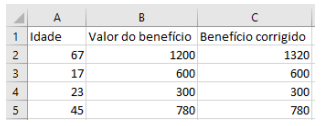
Na planilha acima, digitada no Microsoft Excel 2013, em português, foi digitada, na célula C2, uma fórmula que verifica se o conteúdo da célula A2 é maior que 50. Se for, calcula um aumento de 10% sobre o valor contido na célula B2. Se não for, repete o valor contido na célula B2.
Com base nesse caso hipotético, assinale a alternativa que apresenta a fórmula que foi digitada.
mostrar texto associado
Uma planilha criada no Microsoft Excel 2013, em português,
possui os seguintes dados, todos na coluna A.
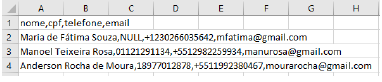
Após selecionar as células de A1 até A4, um profissional realizou um procedimento que separou automaticamente os dados, deixando-os como mostra a imagem seguinte.
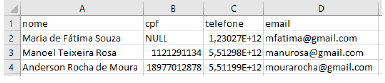
O procedimento correto para fazer essa transformação ocorreu a partir de um clique nas opções
Após selecionar as células de A1 até A4, um profissional realizou um procedimento que separou automaticamente os dados, deixando-os como mostra a imagem seguinte.
O procedimento correto para fazer essa transformação ocorreu a partir de um clique nas opções
