Questões de Concurso
Filtrar
197 Questões de concurso encontradas
Página 18 de 40
Questões por página:
Para responder à questão, considere as Figuras 3(a) e 3(b), que mostram a mesma janela principal do Word 2007, com o mesmo documento e a mesma formatação. Essas janelas exibem atividades que foram executadas sequencialmente, as quais se iniciam na Figura 3(a) e terminam na Figura 3(b).
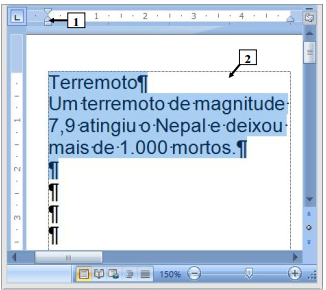
Figura 3(a) - Janela principal do Word 2007 (antes)
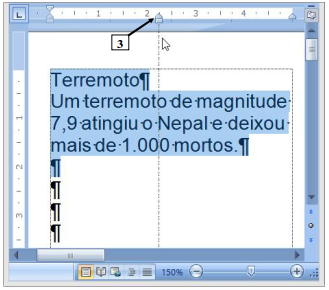
Figura 3(b) - Janela principal do Word 2007 (após)
Executou-se, sequencialmente, as seguintes atividades, no Word 2007, como ilustrado nas Figuras 3(a) e 3(b): (1) selecionou-se os parágrafos apontados pela seta nº 2 (Figura 3(a)); (2) na Figura 3(a), posicionou-se o cursor do mouse sobre o marcador apontado pela seta nº 1, pressionou- se e segurou-se o botão esquerdo do mouse; e (3) arrastou-se o marcador até o local apontado pela seta nº 3 (Figura 3(b)). Nesse caso, soltando o botão esquerdo do mouse, pode-se afirmar que a área de trabalho desse editor de texto, ilustrada na Figura 3(b)), será exibida da seguinte forma:
Para responder à questão, considere a Figura 2, que mostra, intencionalmente, apenas parte da janela principal do Word 2007, na qual destaca-se o menu apontado pela seta nº 1.
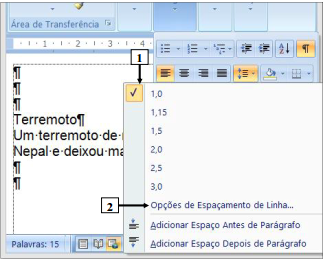
Figura 2 - Janela principal do Word 2007
Na Figura 2, do Word 2007, dando-se um clique com o botão esquerdo do mouse sobre o item de menu "Opções de Espaçamento de Linha", apontado pela seta nº 2, pode-se afirmar que será exibida a caixa de diálogo:
Para responder à questão, considere as Figuras 1(a) e 1(b), do Word 2007. A Figura 1(a) mostra, intencionalmente, apenas parte da janela principal do Word 2007, na qual foram digitadas diversas palavras. A Figura 1(b), ativada a partir da Figura 1(a), mostra, intencionalmente, apenas parte da caixa de diálogo "Localizar e substituir".
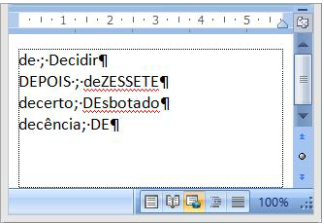
Figura 1(a) - Janela principal do Word 2007
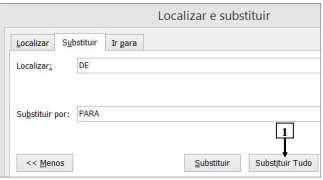
Figura 1(b) - Caixa de diálogo "Localizar e substituir"
A caixa de diálogo "Localizar e substituir", do Word 2007, ilustrada na Figura 1(b), foi ativada a partir da Figura 1(a) e devidamente preenchida. Nesse caso, pressionando o botão "Substituir Tudo", apontado pela seta nº 1 (Figura 1(b)), pode-se afirmar que na Figura 1(a)
I. Para converter a expressão literal, previamente selecionada, "secretaria de estado de fazenda do estado do rio de janeiro - sefaz", para "SECRETARIA DE ESTADO DE FAZENDA DO ESTADO DO RIO DE JANEIRO - SEFAZ", pressionou duas vezes, simultaneamente, as teclas Shift e F3.
II. Pressionou simultaneamente as teclas Alt e E, para centralizar um string de caracteres que se encontrava alinhado pela margem esquerda, em um determinado parágrafo.
III. Pressionou simultaneamente as teclas Ctrl e P, para abrir uma janela que permite a impressão do documento aberto no Word.
Assinale:
O Word 2007 BR oferece um recurso que possui como característica a possibilidade de inserir um elemento gráfico para comunicar informações visualmente. Os elementos gráficos variam desde listas gráficas e diagramas de processos até gráficos mais complexos, como diagramas de Venn e organogramas. Esse recurso é acionado a partir da Faixa de Opções por meio da escolha, na Guia Inserir, do seguinte ícone:
