Questões de Concurso
Filtrar
938 Questões de concurso encontradas
Página 96 de 188
Questões por página:
Questões por página:
Concurso:
Prefeitura de Cascavel - PR
Disciplina:
Noções de Informática
Com o Word 2016, é possível:
I. Adicionar imagens, artes e vídeos. II. Compartilhar os documentos e trabalhar com outras pessoas. III. Controlar e revisar alterações.
Está(ão) CORRETO(S):
I. Adicionar imagens, artes e vídeos. II. Compartilhar os documentos e trabalhar com outras pessoas. III. Controlar e revisar alterações.
Está(ão) CORRETO(S):
Concurso:
Prefeitura de Itambé - PR
Disciplina:
Noções de Informática
Considerando o MS-Word 2016 (em português e em
sua configuração padrão), analise as assertivas e
assinale a alternativa correta. (Obs.: o sinal de + não
faz parte do comando, significa que as teclas devem
ser pressionadas simultaneamente)
I. Se você está usando o Word 2016, pode iniciar uma busca de forma ágil a partir de algo que você digitou no texto. O resultado aparece em um menu lateral exclusivo, de forma organizada e precisa, e com imagens que podem ser adicionadas rapidamente ao documento. II. Se você está usando o Word 2016 em um equipamento conectado à internet, poderá salvar seus arquivos diretamente no OneDrive, para poder acessar tal conteúdo posteriormente a partir de qualquer outro computador, smartphone ou tablet. III. Se você está usando o Word 2016, poderá pressionar as teclas ALT + G que abrirá uma tela de assistente pessoal chamada “Diga-me o que você deseja fazer”, que irá facilitar a localização de ferramentas dentro do Word 2016.
I. Se você está usando o Word 2016, pode iniciar uma busca de forma ágil a partir de algo que você digitou no texto. O resultado aparece em um menu lateral exclusivo, de forma organizada e precisa, e com imagens que podem ser adicionadas rapidamente ao documento. II. Se você está usando o Word 2016 em um equipamento conectado à internet, poderá salvar seus arquivos diretamente no OneDrive, para poder acessar tal conteúdo posteriormente a partir de qualquer outro computador, smartphone ou tablet. III. Se você está usando o Word 2016, poderá pressionar as teclas ALT + G que abrirá uma tela de assistente pessoal chamada “Diga-me o que você deseja fazer”, que irá facilitar a localização de ferramentas dentro do Word 2016.
Concurso:
Prefeitura de Itambé - PR
Disciplina:
Noções de Informática
Considerando o MS-Word 2016, em português e em
sua configuração padrão, analise as assertivas e
assinale a alternativa correta.
I. Se você estiver usando o Word 2016 e precisar gerar um texto para fazer algum teste de impressão ou formatação, poderá fazer isso de forma muito rápida, basta seguir os seguintes passos: A) abra um arquivo em branco do Word 2016; B) digite o seguinte comando: =rand(X,Y), onde X é a quantidade de parágrafos que texto deve ter e Y é o número de frases em cada um dos parágrafos; C) pressione ENTER e o texto será gerado no seu arquivo Word aberto. II. Hiperlink é um vínculo que pode ser criado entre uma figura ou texto de um arquivo e outro objeto, como uma página da internet, um arquivo no computador do usuário ou em outra máquina da rede, ou ainda um ponto do mesmo arquivo. O Word 2016 permite a inserção de hiperlinks em documentos criados através dele. III. Incluir equações matemáticas ficou muito mais fácil. Vá até Inserir > Equação > Equação à Tinta, sempre que desejar incluir uma equação matemática complexa em um documento. Se tiver um dispositivo sensível ao toque, use o dedo ou uma caneta de toque para escrever equações matemáticas à mão, e o Word 2016 vai convertê?las em texto. Caso não tenha um dispositivo sensível ao toque, use o mouse para escrever. Você pode também apagar, selecionar e fazer correções à medida que escreve.
I. Se você estiver usando o Word 2016 e precisar gerar um texto para fazer algum teste de impressão ou formatação, poderá fazer isso de forma muito rápida, basta seguir os seguintes passos: A) abra um arquivo em branco do Word 2016; B) digite o seguinte comando: =rand(X,Y), onde X é a quantidade de parágrafos que texto deve ter e Y é o número de frases em cada um dos parágrafos; C) pressione ENTER e o texto será gerado no seu arquivo Word aberto. II. Hiperlink é um vínculo que pode ser criado entre uma figura ou texto de um arquivo e outro objeto, como uma página da internet, um arquivo no computador do usuário ou em outra máquina da rede, ou ainda um ponto do mesmo arquivo. O Word 2016 permite a inserção de hiperlinks em documentos criados através dele. III. Incluir equações matemáticas ficou muito mais fácil. Vá até Inserir > Equação > Equação à Tinta, sempre que desejar incluir uma equação matemática complexa em um documento. Se tiver um dispositivo sensível ao toque, use o dedo ou uma caneta de toque para escrever equações matemáticas à mão, e o Word 2016 vai convertê?las em texto. Caso não tenha um dispositivo sensível ao toque, use o mouse para escrever. Você pode também apagar, selecionar e fazer correções à medida que escreve.
Concurso:
Prefeitura de Bagé - RS
Disciplina:
Noções de Informática
A questão baseia-se na Figura 3 abaixo, que mostra a janela principal do Microsoft Word
365 (MS Word 365), na qual se elaborou um documento. Nessa janela, a palavra
"automóveis", apontada pela seta nº 5, encontra-se selecionada. Acima dessa janela,
destacou-se e ampliou-se os ícones apontados pela seta nº 4, de modo a facilitar a resolução
da questão. Sobre esse editor de texto, considere os seguintes aspectos: (1) encontram-se
ativados o ícone "Mostrar Tudo" (¶) e a configuração "Mostrar limites do texto"; e (2) o
estilo de formatação padrão da fonte é Calibri (Corpo), tamanho de fonte 11.
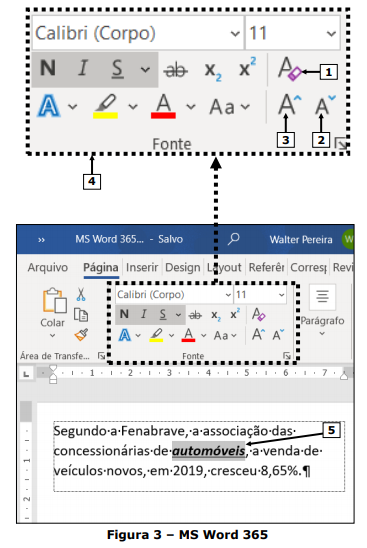
Na janela principal do MS Word 365 (Figura 3), é correto afirmar que, ao pressionar:
Na janela principal do MS Word 365 (Figura 3), é correto afirmar que, ao pressionar:
Concurso:
Prefeitura de Tupãssi - PR
Disciplina:
Noções de Informática
Considerando o MS-Word 2016, em português e em sua configuração padrão, assinale a alternativa incorreta.
