Questões de Concurso
Filtrar
1.776 Questões de concurso encontradas
Página 49 de 356
Questões por página:
Observe a planilha abaixo, criada com a finalidade de computar o número de alunos aprovados e de calcular a média das notas por eles obtidas. Os alunos aprovados são aqueles que obtiveram média igual ou superior a 7.
. |
A |
B |
C |
D |
E |
1 |
Alunos |
Notas |
Aprovados |
4 |
|
2 |
Anonimo |
8 |
Média Aprovados |
8 |
|
3 |
Beltrano |
7 |
|||
4 |
Ciclano |
6 |
|||
5 |
Deltrano |
8 |
|||
6 |
Fulano |
9 |
|||
7 |
Geronimo |
4 |
|||
8 |
Na planilha acima, a coluna A apresenta os nomes dos alunos e a coluna B as notas alcançadas. As células E1 e E2 exibem, respectivamente, a quantidade de alunos aprovados e a média das notas por eles obtidas. No caso de as notas dos alunos serem atualizadas, os resultados apresentados nas células E1 e E2 serão atualizados automaticamente.
Assim, as fórmulas das células E1 e E2 que permitem calcular no Microsoft Excel 2013, respectivamente, o número de alunos aprovados e a média das notas por eles obtidas, de forma automática, são:
O Microsoft Word 2013 dispõe de recursos para trabalhar com notas que permitem inserir notas de rodapé e notas de fim. Sobre esses recursos, analise as afirmativas a seguir:
I. O conteúdo de uma nota de rodapé localiza-se na parte inferior da página em que a nota é inserida.
II. O conteúdo de uma nota de fim localiza-se no final do documento em que a nota é inserida.
III. O conteúdo das notas não pode ser formatado.
IV. Quando se adiciona, se move ou se exclui uma nota de rodapé, o Microsoft Word 2013 atualiza automaticamente a numeração das notas do documento que está sendo editado.
É CORRETO o que se afirma em
O Microsoft Excel 2013 dispõe de uma série de funções matemáticas e trigonométricas que permitem realizar cálculos específicos nas células das planilhas. O comando que permite obter o resto da divisão de um número é:
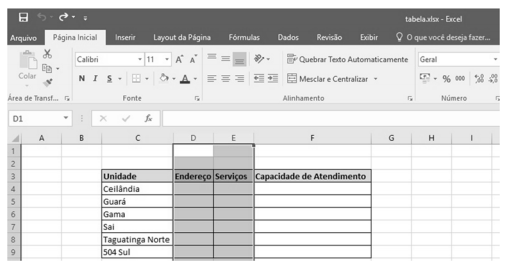
A figura acima representa parte da tela de edição do programa Microsoft Excel 2016. Considerando que as colunas D e E estejam selecionadas, o usuário realizou um clique, com o botão direito do mouse, sobre a área selecionada e, em seguida, selecionou a opção Inserir. Com base nessa situação hipotética, a ação do usuário resultará na
Assinale a alternativa que apresenta a função do MS-Excel que arredonda um número para cima, para o próximo múltiplo significativo.
