Questões de Concurso
Filtrar
6.438 Questões de concurso encontradas
Página 563 de 1.288
Questões por página:
Questões por página:
Concurso:
NAV Brasil
Disciplina:
Noções de Informática
Um analista da NAV Brasil está usando a planilha a seguir para
analisar as dependências sob sua responsabilidade e os
respectivos serviços de Controle de Tráfego Aéreo (ATC)
prestados.
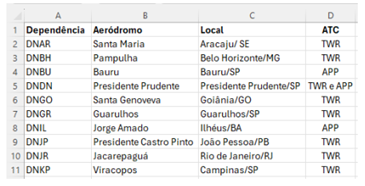
Desejando contabilizar todas as dependências que prestam serviço de Torre de Controle (TWR), o analista utilizou a fórmula:
=CONT.SE(D2:D11;"TWR")
O resultado retornado foi 7, mas ele realizou a conferência manual da tabela e verificou que existem 8 dependências que prestam o serviço TWR, considerando a célula que contém o registro “TWR e APP”.
Nesse sentido, para corrigir o problema, o analista deve inserir a seguinte fórmula:
Desejando contabilizar todas as dependências que prestam serviço de Torre de Controle (TWR), o analista utilizou a fórmula:
=CONT.SE(D2:D11;"TWR")
O resultado retornado foi 7, mas ele realizou a conferência manual da tabela e verificou que existem 8 dependências que prestam o serviço TWR, considerando a célula que contém o registro “TWR e APP”.
Nesse sentido, para corrigir o problema, o analista deve inserir a seguinte fórmula:
Concurso:
NAV Brasil
Disciplina:
Noções de Informática
Uma planilha do Microsoft Excel 365 (BR) registra o andamento
de atividades operacionais da NAV Brasil. Na coluna A, cada linha
contém o status atribuído a uma atividade, podendo assumir
valores como “Concluído”, “Pendente” e “Em andamento”.
Desejando identificar quantas vezes o status “Concluído” aparece no intervalo A2:A100, um empregado utilizou a seguinte fórmula: =SOMASE(A2:A100;"Concluído")
Após analisar o resultado obtido, concluiu que a fórmula escolhida não realizava a contagem pretendida.
A razão para essa conclusão reside no fato de que
Desejando identificar quantas vezes o status “Concluído” aparece no intervalo A2:A100, um empregado utilizou a seguinte fórmula: =SOMASE(A2:A100;"Concluído")
Após analisar o resultado obtido, concluiu que a fórmula escolhida não realizava a contagem pretendida.
A razão para essa conclusão reside no fato de que
Um estagiário do setor financeiro criou uma fórmula que
multiplica os valores de uma coluna por uma taxa referencial
fixada na célula C1. Ao arrastar a fórmula para as demais linhas,
percebeu que a referência à taxa se deslocava para C2, C3 e assim
por diante, gerando resultados incorretos.
Assinale a opção que indica o procedimento que corrige esse comportamento.
Assinale a opção que indica o procedimento que corrige esse comportamento.
Concurso:
Prefeitura de Sobrado - PB
Disciplina:
Noções de Informática
Uma lista de compras de 10 itens foi criada
usando o Google Planilhas, ferramenta de
planilhas do ambiente Google Drive. A lista de
compras se estende pelas colunas A, B, C e D, de
modo que a coluna A contém o NOME DO ITEM,
a coluna B contém o VALOR UNITÁRIO, a coluna
C contém a QUANTIDADE DE UNIDADES A SER
COMPRADA, e a coluna D contém o VALOR
TOTAL DO ITEM (VALOR UNITÁRIO *
QUANTIDADE). Os itens estão dispostos das
linhas 2 a 11. Para calcular o valor total geral a ser
gasto com todos os itens, deve-se utilizar a
fórmula:
Concurso:
Prefeitura de Sobrado - PB
Disciplina:
Noções de Informática
Uma lista de compras de 10 itens foi criada
usando o Google Planilhas, ferramenta de
planilhas do ambiente Google Drive. A lista de
compras se estende pelas colunas A, B, C e D, de
modo que a coluna A contém o NOME DO ITEM,
a coluna B contém o VALOR UNITÁRIO, a coluna
C contém a QUANTIDADE DE UNIDADES A SER
COMPRADA, e a coluna D contém o VALOR
TOTAL DO ITEM (VALOR UNITÁRIO *
QUANTIDADE). Os itens estão dispostos das
linhas 2 a 11. Para calcular o valor total geral a ser
gasto com todos os itens, deve-se utilizar a
fórmula:
