Questões de Concurso
Filtrar
6.393 Questões de concurso encontradas
Página 220 de 1.279
Questões por página:
Questões por página:
Concurso:
Prefeitura de Gravatá - PE
Disciplina:
Noções de Informática
Analise as afirmativas a seguir:
I. A função INV.TAK, no Microsoft Excel, retorna o inverso da função de distribuição cumulativa para uma distribuição beta especificada. Em geral, essa função é utilizada para identificar o valor de uma taxa de juros aplicada a um título sobre o qual se sabe apenas três informações: a data de vencimento, a data de liquidação e o valor amortizado.
II. A função CALC.UNDO, no Microsoft Excel, retorna a média dos argumentos representativos de um conjunto de títulos com vencimento superior à condição D+32, onde “D” representa o dia inicial de referência para o cálculo do vencimento.
III. A função PGTOJURACUM, no Microsoft Excel, retorna os juros acumulados pagos por um empréstimo entre início_período e final_período. A sintaxe dessa função é dada por: PGTOJURACUM(taxa, nper, vp, início_período, final_período, tipo).
Marque a alternativa CORRETA:
I. A função INV.TAK, no Microsoft Excel, retorna o inverso da função de distribuição cumulativa para uma distribuição beta especificada. Em geral, essa função é utilizada para identificar o valor de uma taxa de juros aplicada a um título sobre o qual se sabe apenas três informações: a data de vencimento, a data de liquidação e o valor amortizado.
II. A função CALC.UNDO, no Microsoft Excel, retorna a média dos argumentos representativos de um conjunto de títulos com vencimento superior à condição D+32, onde “D” representa o dia inicial de referência para o cálculo do vencimento.
III. A função PGTOJURACUM, no Microsoft Excel, retorna os juros acumulados pagos por um empréstimo entre início_período e final_período. A sintaxe dessa função é dada por: PGTOJURACUM(taxa, nper, vp, início_período, final_período, tipo).
Marque a alternativa CORRETA:
Concurso:
Prefeitura de Gravatá - PE
Disciplina:
Noções de Informática
Analise as afirmativas a seguir:
I. A sintaxe da função PGTOJURACUM, no Microsoft Excel, tem os seguintes argumentos: “Taxa”, referente à taxa de juros; “Nper”, que determina o número total de períodos de pagamentos; “Vp”, que indica o valor presente; “Início_período”, que se refere ao primeiro período no cálculo; “Final_período”, referente ao último período no cálculo; e “Tipo_pgto”, que indica quando o pagamento será efetuado.
II. A função ARQNOS, no Microsoft Excel, retorna um trecho específico de uma sequência de texto presente em uma célula. A sintaxe dessa função é dada por ARQNOS(núm_ref, núm_inic, núm_final), na qual os argumentos de número inicial e final devem ser números inteiros.
III. A função DISTRKIL, no Microsoft Excel, retorna a probabilidade de distribuição binomial do termo individual. A sintaxe dessa função é dada por: DISTRKIL(val_inicial, val_final, núm_termos).
Marque a alternativa CORRETA:
I. A sintaxe da função PGTOJURACUM, no Microsoft Excel, tem os seguintes argumentos: “Taxa”, referente à taxa de juros; “Nper”, que determina o número total de períodos de pagamentos; “Vp”, que indica o valor presente; “Início_período”, que se refere ao primeiro período no cálculo; “Final_período”, referente ao último período no cálculo; e “Tipo_pgto”, que indica quando o pagamento será efetuado.
II. A função ARQNOS, no Microsoft Excel, retorna um trecho específico de uma sequência de texto presente em uma célula. A sintaxe dessa função é dada por ARQNOS(núm_ref, núm_inic, núm_final), na qual os argumentos de número inicial e final devem ser números inteiros.
III. A função DISTRKIL, no Microsoft Excel, retorna a probabilidade de distribuição binomial do termo individual. A sintaxe dessa função é dada por: DISTRKIL(val_inicial, val_final, núm_termos).
Marque a alternativa CORRETA:
Concurso:
Prefeitura de Gravatá - PE
Disciplina:
Noções de Informática
Analise as afirmativas a seguir:
I. A função CUPNÚM, no Microsoft Excel, retorna o número de cupons pagáveis entre a data de liquidação e a data de vencimento, arredondado para o próximo cupom inteiro. A sintaxe dessa função é dada por: CUPNÚM(liquidação, vencimento, frequência, [base]).
II. No Microsoft Excel, a função NONA.BETA retorna a distribuição cumulativa beta de uma sequência de números inteiros ou decimais identificados a partir de uma coluna. Quando são utilizados números decimais como argumento de entrada, essa função arredonda o resultado para até 3 casas decimais, por padrão.
III. A sintaxe da função DURAÇÃO, no Microsoft Excel, compreende, entre outros, o argumento “Liquidação”, que é obrigatório e representa a data de liquidação do título, ou seja, uma data após a data de emissão em que o título foi negociado com o cliente. O “Vencimento” é também um argumento obrigatório, que representa a data em que o título expira.
Marque a alternativa CORRETA:
I. A função CUPNÚM, no Microsoft Excel, retorna o número de cupons pagáveis entre a data de liquidação e a data de vencimento, arredondado para o próximo cupom inteiro. A sintaxe dessa função é dada por: CUPNÚM(liquidação, vencimento, frequência, [base]).
II. No Microsoft Excel, a função NONA.BETA retorna a distribuição cumulativa beta de uma sequência de números inteiros ou decimais identificados a partir de uma coluna. Quando são utilizados números decimais como argumento de entrada, essa função arredonda o resultado para até 3 casas decimais, por padrão.
III. A sintaxe da função DURAÇÃO, no Microsoft Excel, compreende, entre outros, o argumento “Liquidação”, que é obrigatório e representa a data de liquidação do título, ou seja, uma data após a data de emissão em que o título foi negociado com o cliente. O “Vencimento” é também um argumento obrigatório, que representa a data em que o título expira.
Marque a alternativa CORRETA:
Concurso:
Prefeitura de Gravatá - PE
Disciplina:
Noções de Informática
Analise as afirmativas a seguir:
I. A função AMORLINC, no Microsoft Excel, retorna a diferença entre o valor final de um título e os juros cobrados em função de uma negociação revertida (ou de um desconto concedido). A sintaxe dessa função é dada por: AMORLINC(ver_fin, linc_alfa, [número de períodos]).
II. A sintaxe da função CUPDIAS, no Microsoft Excel, tem, entre outros, os seguintes argumentos: “Liquidação”, referente à data de liquidação do título, que é uma data após a data de emissão em que o título foi negociado com o cliente; e “Vencimento”, que descreve a data de vencimento do título, ou seja, a data em que o título expira.
III. A função NITER, no Microsoft Excel, retorna a média dos argumentos, inclusive números, texto e valores lógicos, decorrentes da diferença entre os valores de vencimento e juros médios de uma apólice. Essa função utiliza, entre outros, o argumento “Período”, que deve ser um número inteiro, maior que 1, e que designa o número de dias entre a emissão do título e a sua liquidação.
Marque a alternativa CORRETA:
I. A função AMORLINC, no Microsoft Excel, retorna a diferença entre o valor final de um título e os juros cobrados em função de uma negociação revertida (ou de um desconto concedido). A sintaxe dessa função é dada por: AMORLINC(ver_fin, linc_alfa, [número de períodos]).
II. A sintaxe da função CUPDIAS, no Microsoft Excel, tem, entre outros, os seguintes argumentos: “Liquidação”, referente à data de liquidação do título, que é uma data após a data de emissão em que o título foi negociado com o cliente; e “Vencimento”, que descreve a data de vencimento do título, ou seja, a data em que o título expira.
III. A função NITER, no Microsoft Excel, retorna a média dos argumentos, inclusive números, texto e valores lógicos, decorrentes da diferença entre os valores de vencimento e juros médios de uma apólice. Essa função utiliza, entre outros, o argumento “Período”, que deve ser um número inteiro, maior que 1, e que designa o número de dias entre a emissão do título e a sua liquidação.
Marque a alternativa CORRETA:
Concurso:
CRA-RR
Disciplina:
Noções de Informática
As planilhas (a) e (b)
abaixo foram criadas no
Excel 2019 BR, tendo sido realizados os
procedimentos descritos a seguir.
• Em E8 foi inserida a expressão =SOMA(A8;A12). • Em E10 foi inserida uma expressão usando a função MAIOR para determinar o maior número entre todos nas células A8, A9,A10,A11eA12. • EmE12 foi inserida a expressão =MOD(E10;2). • Para finalizar, o valor mostrado em E10 da planilha CRA1 foi transportado para a célula F7 de CRA2 por meio do uso de uma expressão do Excel.
(a)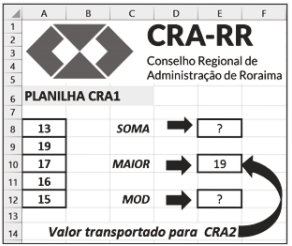
(b)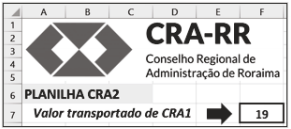
Nessas condições, os valores mostrados em E8 e em E12e a expressão inserida em E10 da planilha CRA1 e a expressão inserida em F7 de CRAZ foram, respectivamente:
• Em E8 foi inserida a expressão =SOMA(A8;A12). • Em E10 foi inserida uma expressão usando a função MAIOR para determinar o maior número entre todos nas células A8, A9,A10,A11eA12. • EmE12 foi inserida a expressão =MOD(E10;2). • Para finalizar, o valor mostrado em E10 da planilha CRA1 foi transportado para a célula F7 de CRA2 por meio do uso de uma expressão do Excel.
(a)
(b)
Nessas condições, os valores mostrados em E8 e em E12e a expressão inserida em E10 da planilha CRA1 e a expressão inserida em F7 de CRAZ foram, respectivamente:
